
从一个日常操作说起
很多朋友都有过这样的体验:在资料站看到一串以 magnet:?xt=urn:btih: 开头的字符,随手一点,电脑里的下载软件就自动开始工作。这个看起来理所当然的动作,其实藏着一个容易被忽略的技术环节——你的系统是怎么「认领」这条磁力链接的?它凭什么知道该交给哪个程序,而不是弹出一个报错?
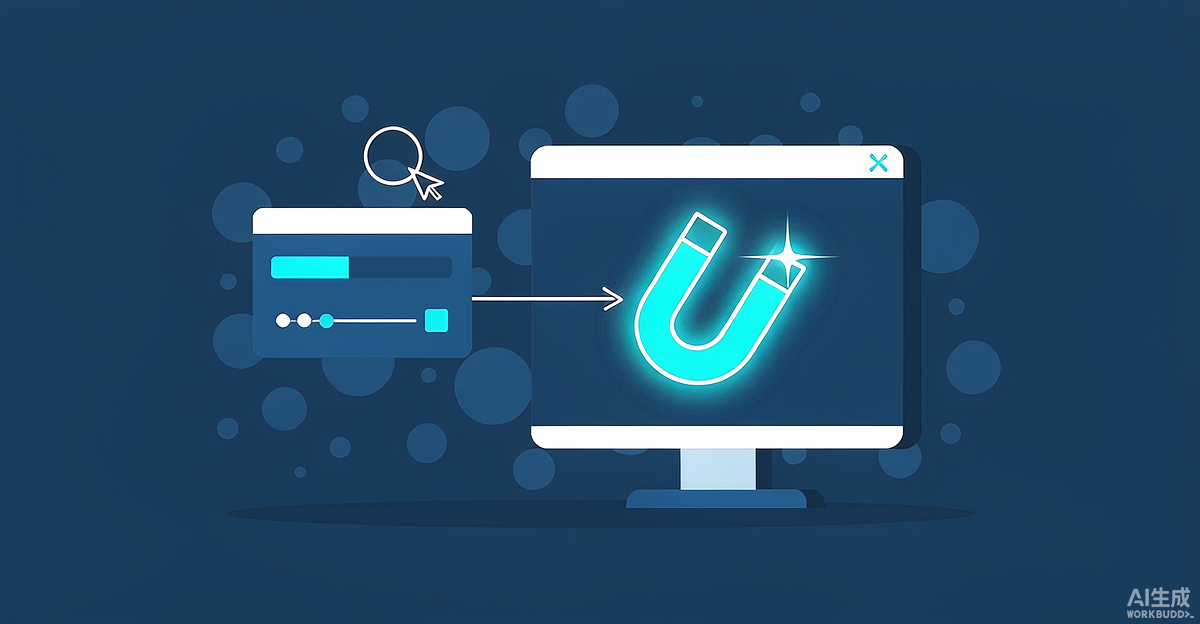
什么是「协议处理器」(URI Scheme Handler)
我们每天都在用协议处理器,只是很少注意到它。http:// 交给浏览器,mailto: 交给邮件客户端,而 magnet: 这种以特定前缀开头的地址,操作系统会查一张「协议对照表」,找到当初登记过要接管它的那个应用程序。换句话说,磁力链接本身并不包含「该用什么软件打开」的信息,真正起作用的是系统里一份默默维护的关联关系。
注册表、plist 与 mime 默认项
在不同系统上,这份关联关系的存放位置不同。Windows 通过注册表里的 HKEY_CLASSES_ROOT\magnet 记录默认程序,你也能在「设置 → 默认应用 → 按协议指定默认值」里看到 magnet 这一项;macOS 借助 LaunchServices 的 plist 清单来记住关联;Linux 桌面则依靠 xdg-mime default 设置。无论哪种实现,本质都一样:把一个协议前缀,绑定到一个可执行程序。
浏览器在其中扮演什么角色
当你点击一条磁力链接,浏览器并不会自己「下载」,而是把这个 magnet: 地址通过系统调用抛给操作系统。系统查表后,如果找到了关联的 BT 客户端,就直接启动它并传入链接;如果没找到,浏览器通常会弹出一个「用哪个应用打开」的对话框。这也是为什么同样一条磁力链接,有人一点就下、有人却只看到一串乱码——区别就在协议关联有没有配好。
和磁力搜索、种子资源的闭环关系
把镜头拉远一点:你在某个磁力搜索引擎里检索到一个资源,点开结果得到一条 magnet 链接,真正让这条链接「活」起来的,正是我们前面说的协议处理器。它把冷冰冰的字符串,接到了本地的 bt磁力 客户端,从而完成「搜索 → 拿到链接 → 落地下载」的最后一公里。没有这层系统关联,种子资源再丰富也只能停留在网页上。
为什么有时点了「没反应」,或弹错软件
最常见的原因有三类:一是本机压根没装任何 BT 客户端,系统无处可交;二是装了多个同类软件,后装的把 magnet 协议「抢注」走了;三是组策略或浏览器安全策略拦截了未知协议的外部唤起。遇到这种情况,手动去客户端的「关联 magnet 协议」设置里勾选一遍,通常就能恢复。
一个重要的安全提醒
正因为协议关联是「谁先登记谁接管」,一些来路不明的工具也会趁机注册自己,打着「磁力解析」「极速下载」的旗号接管 magnet:。建议只把协议关联交给口碑可靠的开源客户端(例如 qBittorrent、Transmission、Deluge),不要在系统里留下不知名的小软件钩子。
如何确认你的 magnet 关联是否健康
想知道系统到底把 magnet: 交给了谁,其实有简单的自查办法。在 Windows 上,打开「设置 → 应用 → 默认应用」,拉到底部点「按协议指定默认值」,找到 magnet 那一行,就能看到当前接管程序;macOS 可以在终端用 duti 或查阅 LaunchServices 数据库;Linux 则用 xdg-settings get default-url-scheme-handler magnet 直接回显结果。若显示为空或指向陌生软件,把它改回你信任的客户端即可,整个过程不需要任何第三方工具。
重装客户端后关联丢失怎么办
不少人遇到过:重装或升级 BT 软件后,点磁力链接突然没反应了。原因往往是旧程序卸载时把注册表项一并带走,新装的程序又没主动重新登记。这时不必到处找「修复工具」,只要在正规客户端的设置里重新勾选「关联 magnet 链接 / 设为默认 torrent 应用」,系统那张对照表就会补回来。宁可手动在可信软件里点一下勾选,也别下载来路不明的「协议修复器」。
小结:协议关联是 P2P 体验的「最后一公里」
磁力链接的技术并不只存在于网络层。从一串哈希到真正开始传输,中间还隔着操作系统那张不起眼的协议对照表。理解它,既能帮你排查「点了不动」的小毛病,也能提醒你:技术本身是中性的,重要的是只把入口交给可信的软件、只用于你有权获取的内容。需要大文件时,Ubuntu、Fedora、Debian 等官方开源镜像站,以及 Project Gutenberg、Internet Archive 等公有领域资料库,都是稳妥又合法的起点。
© 版权声明
文章版权归作者所有,未经允许请勿转载。